
 初期設定
初期設定初期設定の手順
管理画面にログインできたら、まず初めに初期設定を行います。
①設定画面に移動
ダッシュボード(TOPページ)から「設定」をクリックします。

②各種機能に関する設定を行う
画面左側にメニューが縦に並んでいるので、そこから全ての機能に関する設定を行うことが出来ます。
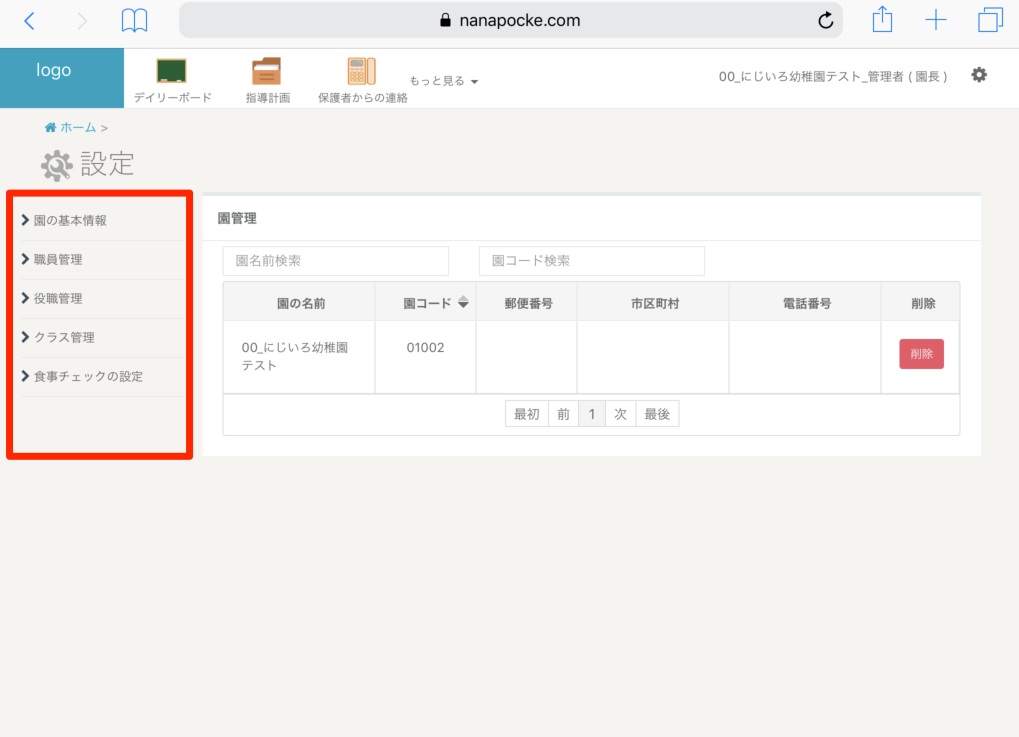
1.基本情報の登録
①画像左側のメニュー「園の基本情報」をクリックしてから、設定したい園を選択する。
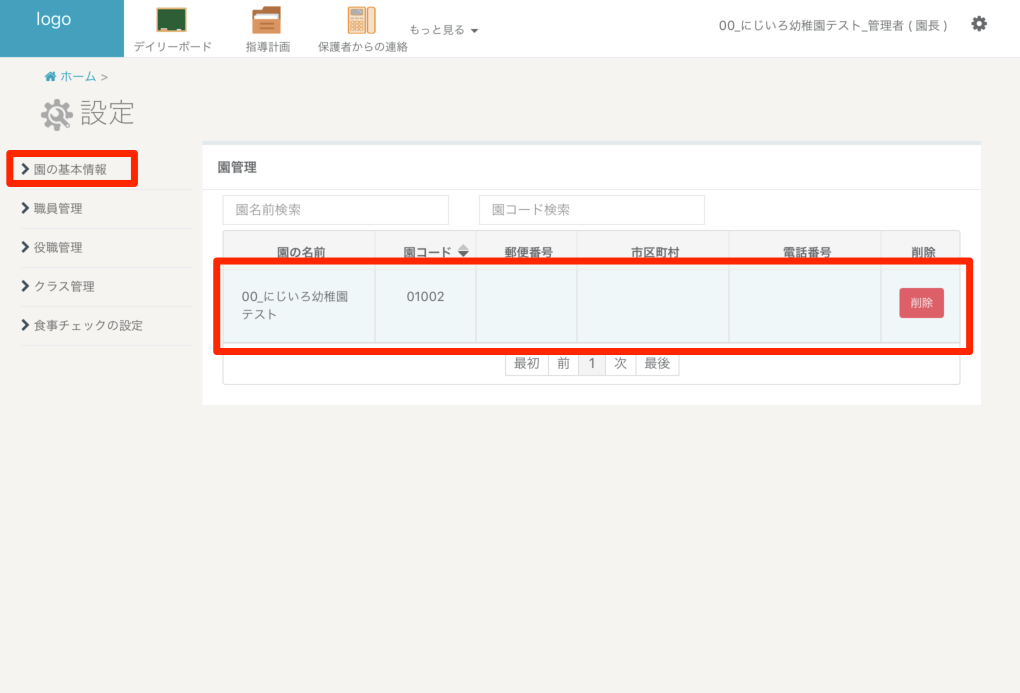
② 園の各情報を入力する

| 園の名前(必須) | 新規園の場合は必須 |
| 園コード(自動採番) | 園識別用のコードが自動的に採番されます |
| 郵便番号 | 園の郵便番号 |
| 都道府県 | 園の都道府県 |
| その他住所 | 園のその他住所 |
| 建物名 | 園のある建物名 |
| 電話番号 | 園の電話番号 |
| 園の種別 | 「 認可保育園」「認定こども園」「小規模保育所」「認可外保育園」「学童・児童館」の中から該当する園の種別を選択 |
| 土日保育の有無 | 土曜/日曜保育を実施している場合はそれぞれチェックを入れます |
| 保護者宛メールの送信元 | 保護者向けに配信されるメールの送信元のアドレスを設定します。 |
| アクセス元制御 | 設定したIPアドレス以外からのアクセスを制限できます。 ※アクセス元制限をしていて特権ユーザーでログインしている場合のみ表示されます。 |
2.職員情報の登録/編集
利用する職員(園長/事務/主任/保育士.etc)を登録します。
職員登録を行うことで、職員毎にアカウントを付与する事ができます。
登録手順
①設定画面の左メニューから「職員管理」をクリックします。
すでに登録されている職員一覧が表示されます。
・新規で職員を登録する場合は、画面右上の青いボタン「職員を追加」をクリックします。
・既に登録済みの職員の編集を行う場合は、該当の職員名をクリックします。
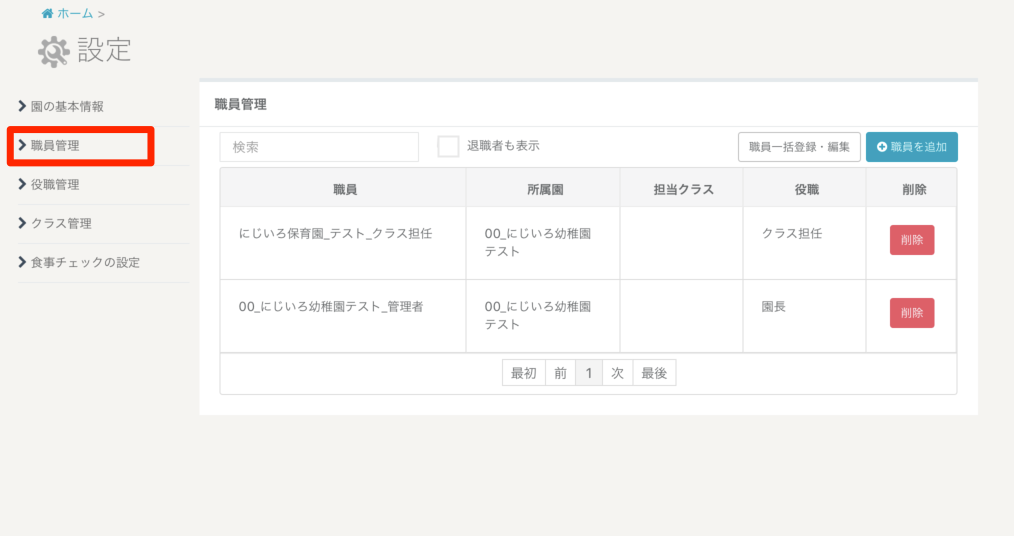
②職員の登録/編集を行います。
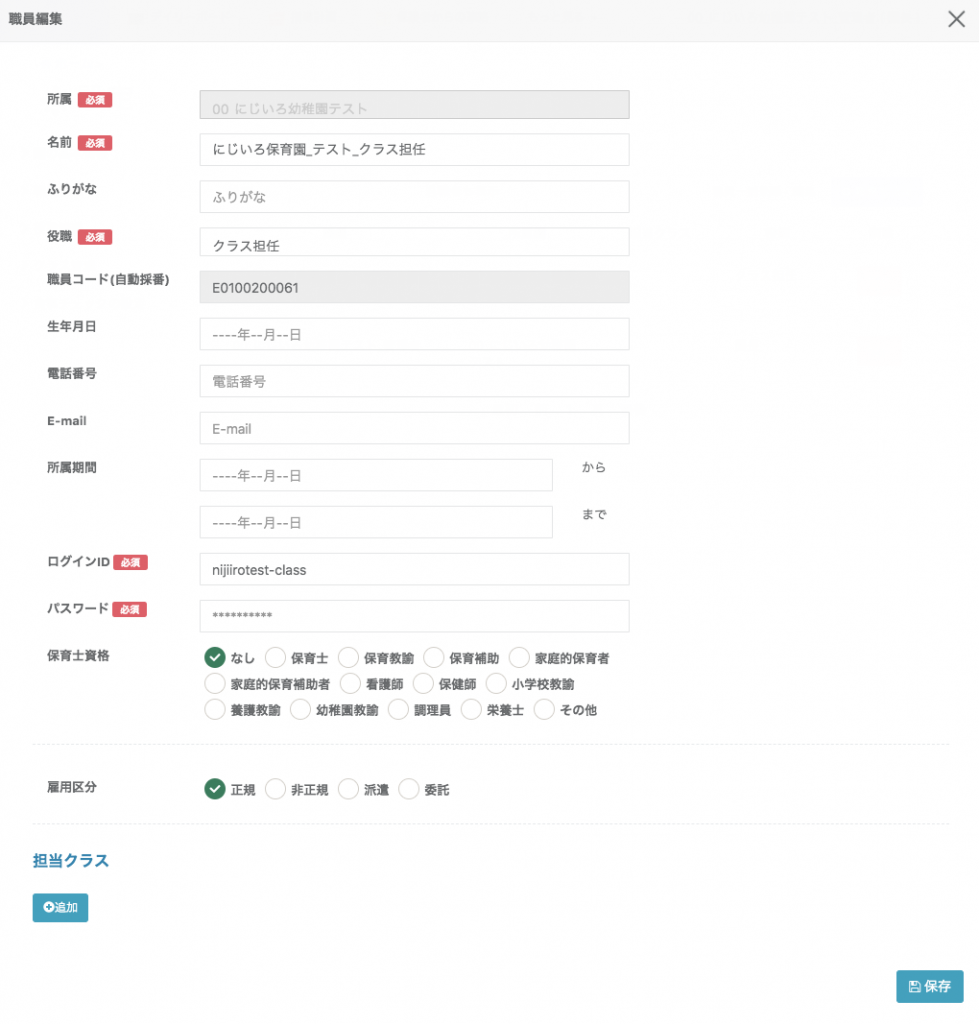
| 所属(必須) | 職員の所属を設定します。 ・統括のみ選択できます。 ・園長アカウントで設定している場合は、所属する園が自動的に選択されています。 |
| 名前(必須) | 職員の名前を入力します |
| ふりがな | 職員のふりがなを入力します |
| 役職(必須) | 統括/園長/主任/クラス担任/看護師/栄養士(調理)の中から適切な役職を選択します。 ※主任以上が申請された内容の承認(公開)権限を持っています。 |
| 職員コード | 職員の識別用のコードが自動生成されます |
| 生年月日 | 職員の生年月日を入力します |
| 電話番号 | 職員の連絡先の電話番号を入力します。 |
| 職員の連絡先のメールアドレスを入力します | |
| 所属期間 | 職員の入社日/退職日を入力します。 |
| ログインID(必須) | 職員がアクセスするためのIDを設定します |
| ログインパスワード(必須) | 職員がアクセスするためのパスワードを設定します |
| 保育士資格 | 職員の資格を設定します |
| 雇用区分 | 職員の雇用区分を設定します |
| 担当クラス | 職員の担当クラスを設定します ※設定した場合:設定されたクラスの情報のみ参照できるようになります。 ※設定しない場合:所属する園の児童が確認できます。 |
3.クラスの登録
年次毎のクラス名を登録します。
登録手順
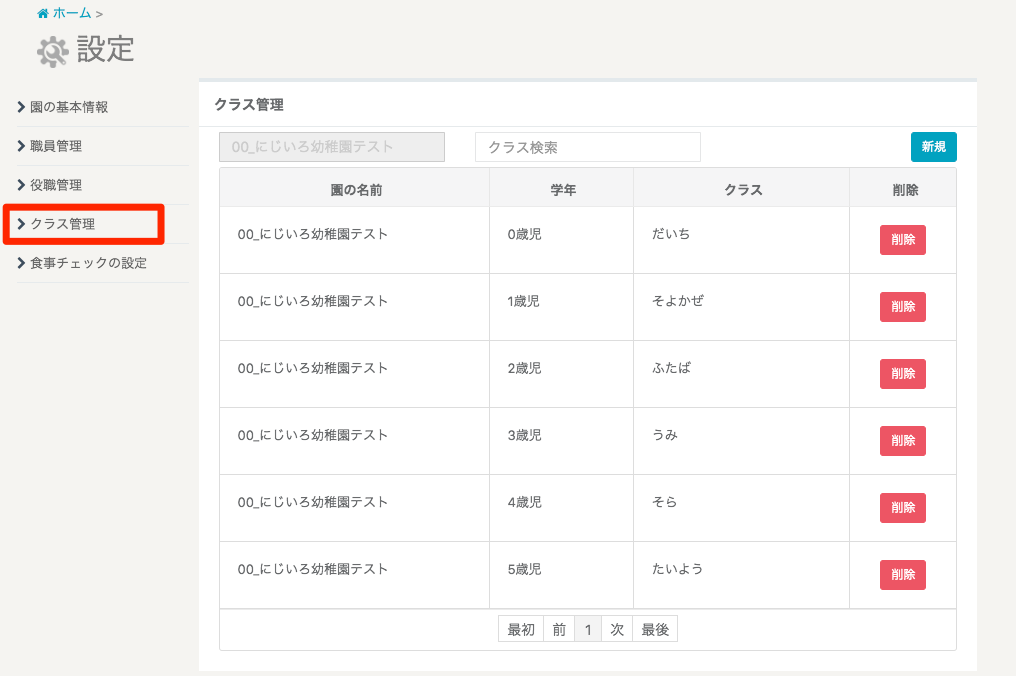
①設定画面の左メニューから「クラス管理」をクリックします。
クラス一覧が表示されます。
クラスを登録するには、右側にある新規ボタン(青色)を選択します。クラスを編集するにはクラス名を選択します。
②クラスの登録/編集を行います。
新規ボタン、またはクラスを選択すると、入力編集画面が開きますので、必要項目を入力し、保存ボタンを選択します。
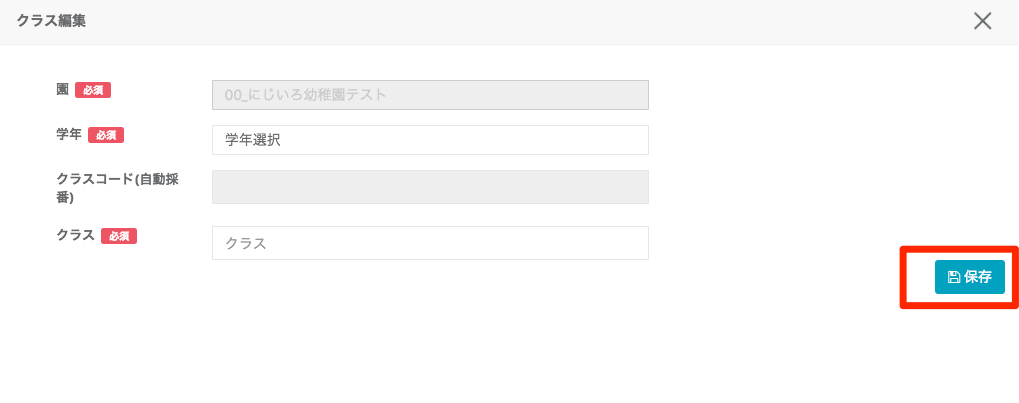
| 園 | 登録する園を設定します。 ※役職が統括の場合のみ編集できます。 ※通常は所属する園が選択されています。 |
| 学年 | 学年を設定します |
| クラスコード | 自動採番のため編集不要です |
| クラス | クラス名を入力します |
4.児童の登録/編集
「児童台帳」にて、児童毎の基本情報を初め、保育記録・指導案・請求管理・保護者連絡などを一元管理出来ます。
1.児童の登録について
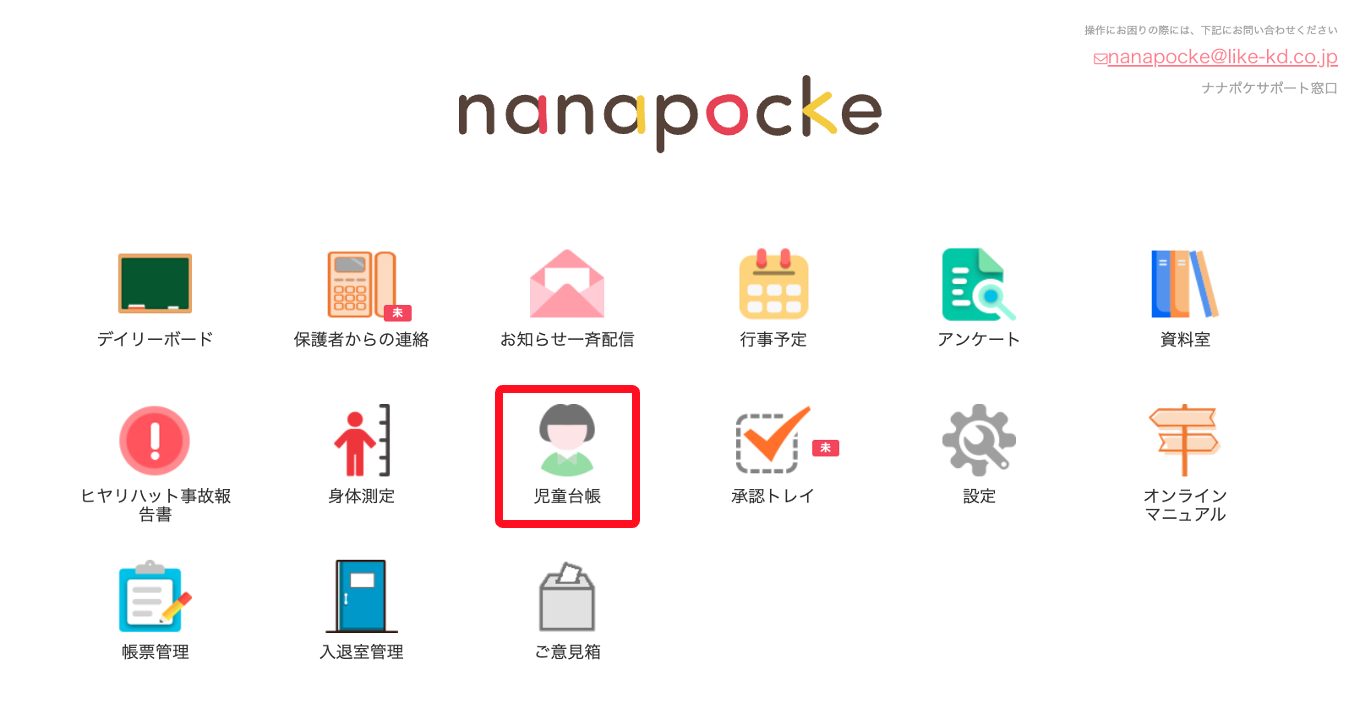
1. 児童台帳に移動
ダッシュボードに移動し、「児童台帳」をクリックします。
※児童情報の登録は「設定」画面内ではなく、ダッシュボード上の「児童台帳」より行います。
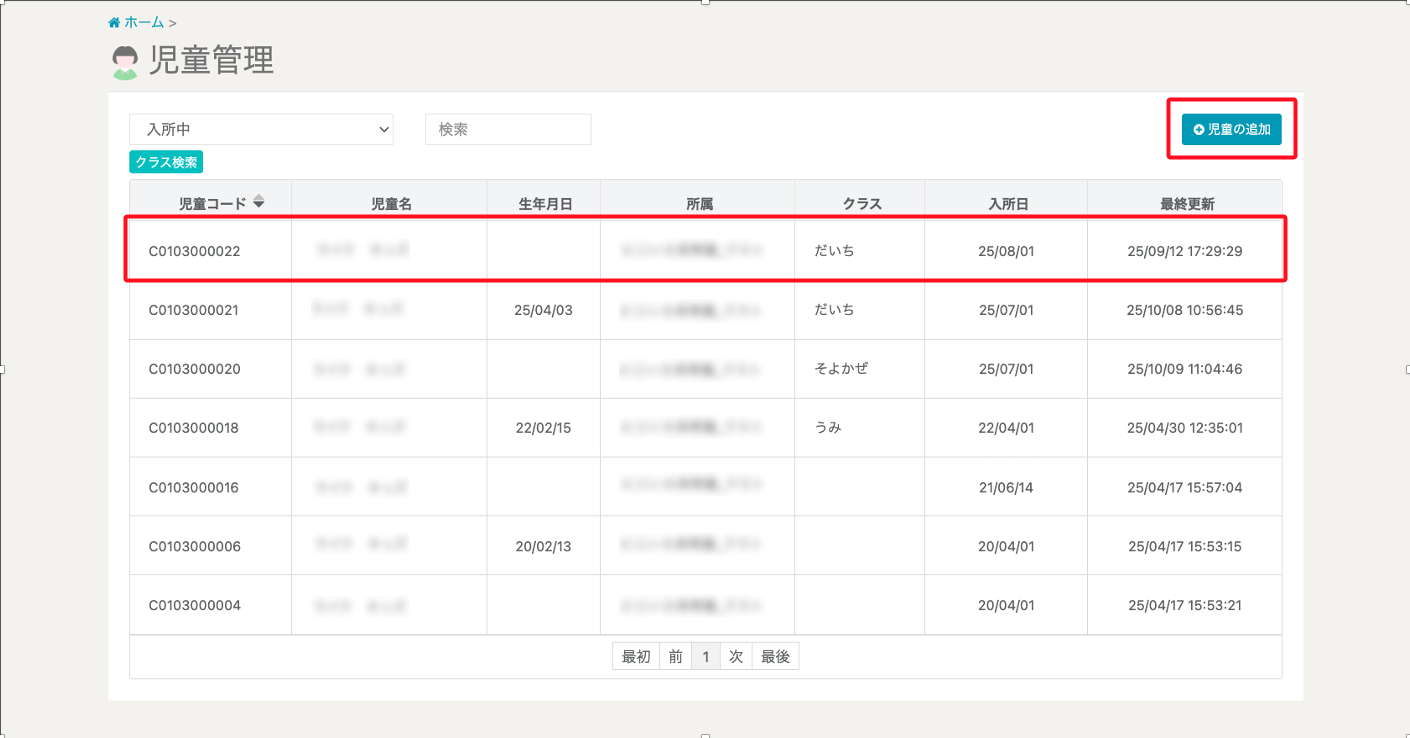
2「児童の追加」から児童情報を追加
児童の編集を行う場合は、編集したい児童名を選択します。児童の新規登録を行う場合は、児童の追加ボタンを選択します。
クラス情報や連絡先などの詳細情報を登録することができますので、必要な項目を入力の上登録を行います。
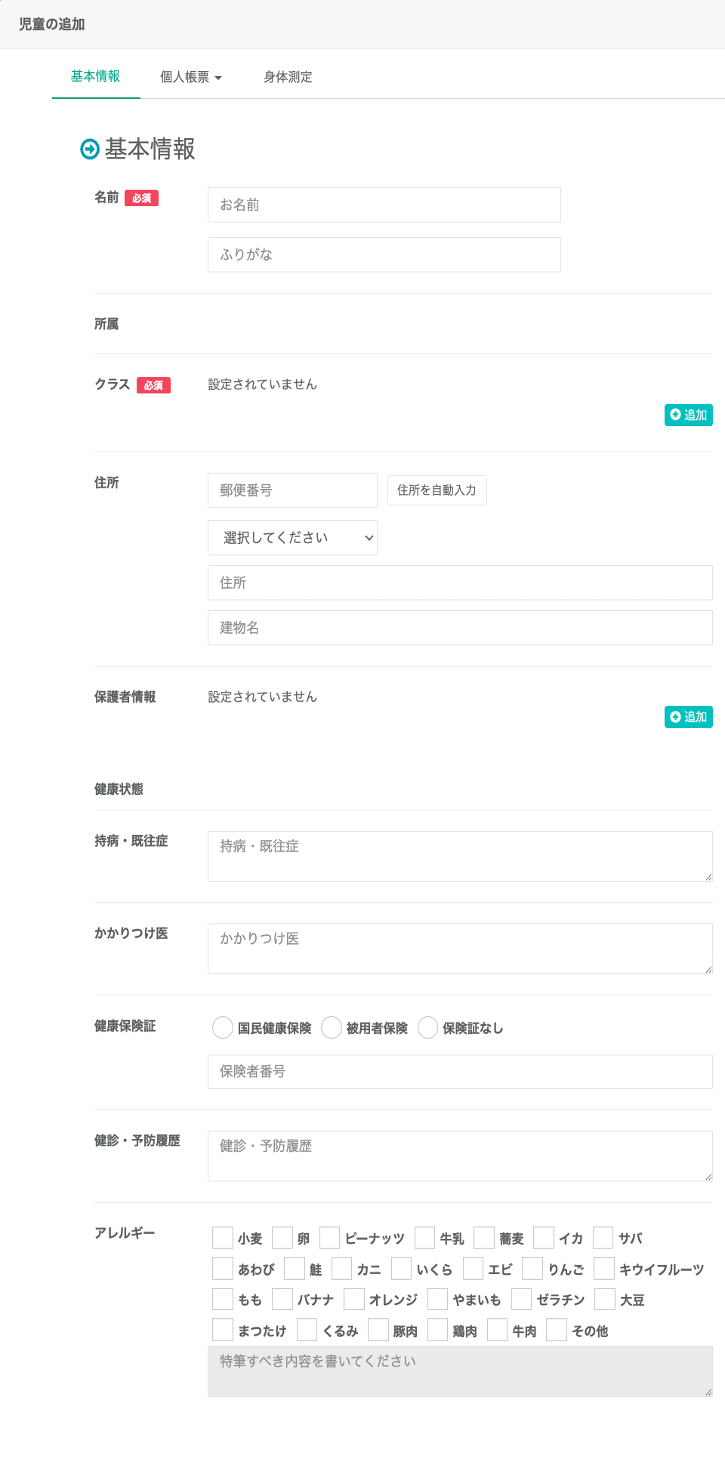

| 名前(必須) | フルネームとふりがなを記入します。 |
| 所属 | クラスを選択すると自動的に所属する園が登録されます |
| クラス(必須) | 所属する園とクラスの所属開始日、所属終了日を設定します。 ※所属終了日がわからないときは、予定日(年度末日)を設定してください。 ※クラス設定方法はこちら |
| 住所 | 児童のお住まいの情報を記入します。 |
| 保護者情報 | 児童の保護者を登録します 名前/フリガナ/児童との関係/電話番号/メールアドレス ※複数名登録できます |
| 持病・既往症 | |
| かかりつけ医 | |
| 健康保険証 | |
| 健診・予防履歴 | |
| アレルギー | |
| マイページID | 保護者アプリのログインIDが設定されます |
| パスワード | 保護者アプリのログインパスワードが設定されます |
| マイページ使用期限 | 通常は所属期間を過ぎると保護者の方は、マイページにもログインができなくなります。 そこで所属期間とは別に、『マイページ使用期限(日付)』を設定することができます。設定を行うことにより、卒園後も保護者の方が日誌や成長記録を確認できます。 (設定しない場合は、所属期間の終了日がマイページ使用期限となります) |
| 所属期間 | 児童の所属期間を設定します。 ※上段が「入園日」、下段が「卒園/退園日」 |
| 出席番号 | |
| 性別 | |
| 血液型 | |
| 生年月日 | |
| 年齢 | |
| 兄弟姉妹 | |
| 備考1〜3 |
3. 名前の登録
児童の名前を登録してください。
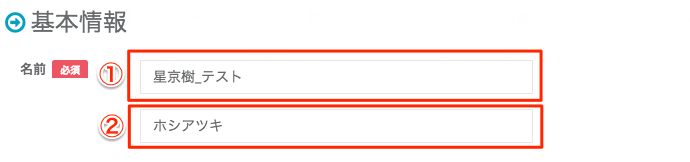
① 名前(表示される名前になります)
② ふりがな
4. クラス登録
児童が所属するクラスと所属期間を設定します。
クラスが登録されていない場合は、右側の追加ボタンを選択します。

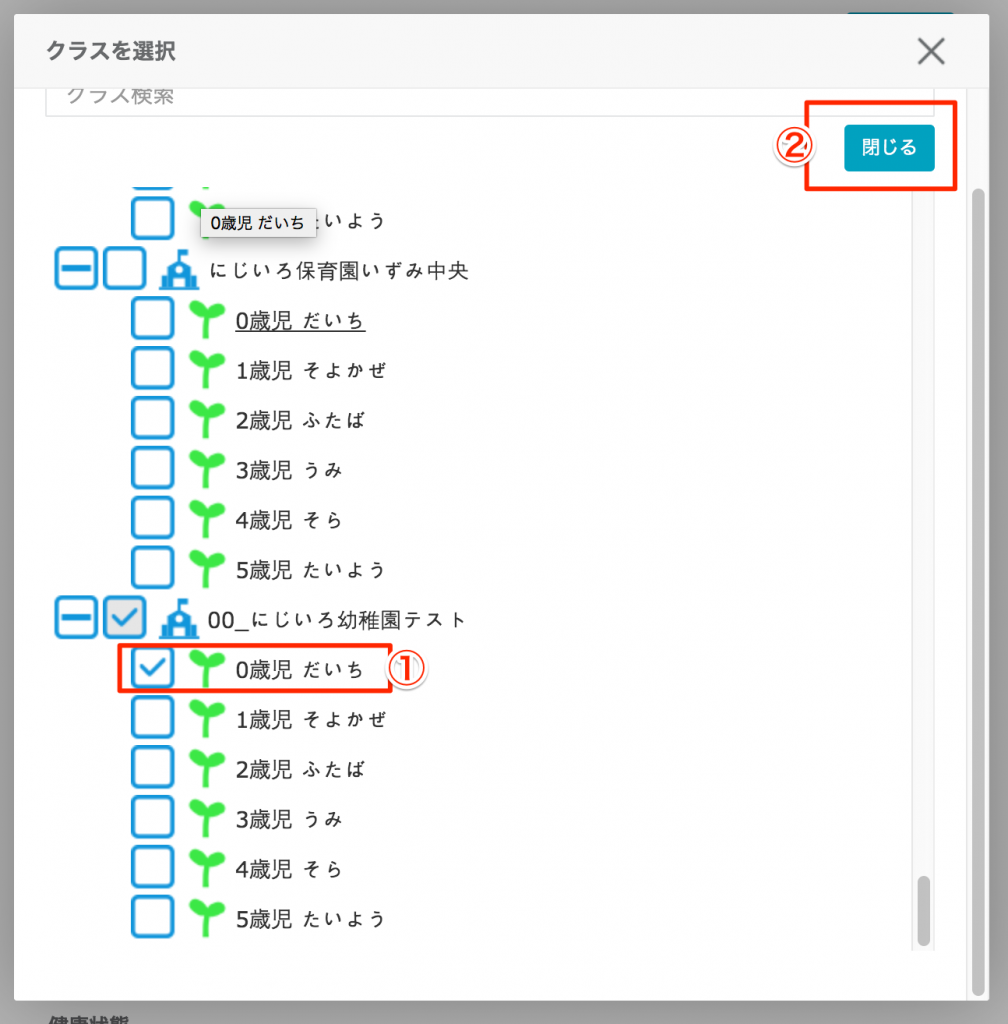
クラスの選択画面が表示されますので、
①対象のクラスにチェックを入れます
②閉じるボタンを選択します。

選択画面が閉じ、クラスが追加されていますので、所属開始日〜所属終了日を設定してください。
5. 登録完了(最低限)
登録後、画面右上の保存をクリックすれば登録完了です。
ここまでで最低限の登録が完了いたしました。
その他の項目についても適宜設定をお願いいたします。
注意:卒園/退園時には児童を削除するのではなく、「クラス」の所属終了日と「所属期間」の所属終了日に卒退園日を追加するように設定下さい。
削除してしまうと、卒園後も保管義務のある個人帳票や打刻データなども削除されます。